Извлечение данных из документов
Функция «Извлечение из документа» помогает не перебивать цифры из бумажных и PDF-источников вручную: вы загружаете документ (счёт, справку, внутренний отчёт), ИИ предлагает черновики значений показателей, а вы построчно подтверждаете, исправляете или отклоняете их перед сохранением. Ключевое правило: ИИ ничего не записывает сам — значение попадает в оценку только после вашего явного подтверждения, проходит обычную валидацию и автоматически получает загруженный документ в качестве свидетельства.
Функция доступна, только если администратор включил её в системных настройках (переключатель «ИИ: извлечение из документов», по умолчанию выключен) и настроил провайдера ИИ. Если кнопки извлечения вы не видите — функция выключена; обратитесь к администратору.
Когда применять
Используйте извлечение, когда у вас есть источник со значениями в виде документа, а не таблицы для импорта: счёт за электроэнергию, справка по выбросам, годовой отчёт. Для массовой загрузки данных из Excel/CSV предназначен импорт, а для ввода отдельных значений — ручной ввод.
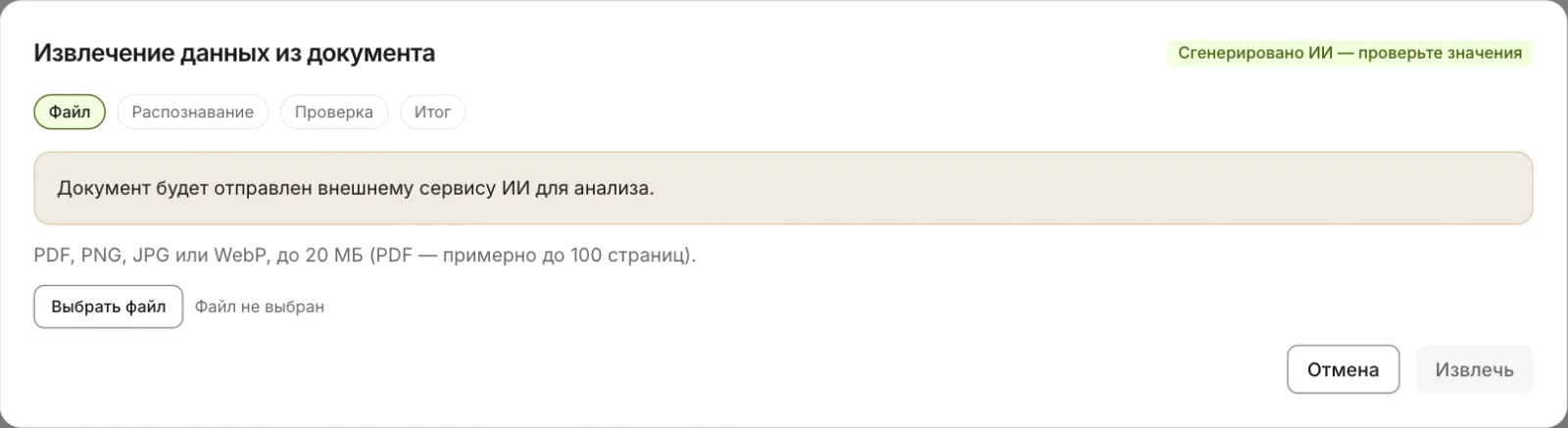
⚠️ Приватность. Документ будет отправлен внешнему сервису ИИ для анализа (вы увидите уведомление «Документ будет отправлен внешнему сервису ИИ для анализа»). Не загружайте документы с данными, которые нельзя передавать вовне.
Шаг 1. Выбор файла
На шаге ввода данных мастера нажмите «Извлечь из документа» — откроется диалог «Извлечение данных из документа». Поддерживаются форматы PDF, PNG, JPG или WebP, до 20 МБ (PDF — примерно до 100 страниц). Нажмите «Выбрать файл», затем «Извлечь». Кнопка «Отмена» закрывает диалог без отправки.
Шаг 2. Обработка
ИИ анализирует документ — отображается статус «ИИ анализирует документ… Это может занять до пары минут». Обработка асинхронная: окно можно держать открытым и продолжать работу. Если вы ушли с шага и вернулись, незакрытая сессия предложит кнопку «Открыть». Статусы сессии: «ожидает», «обрабатывается», «завершено», «ошибка».
Шаг 3. Экран предпросмотра
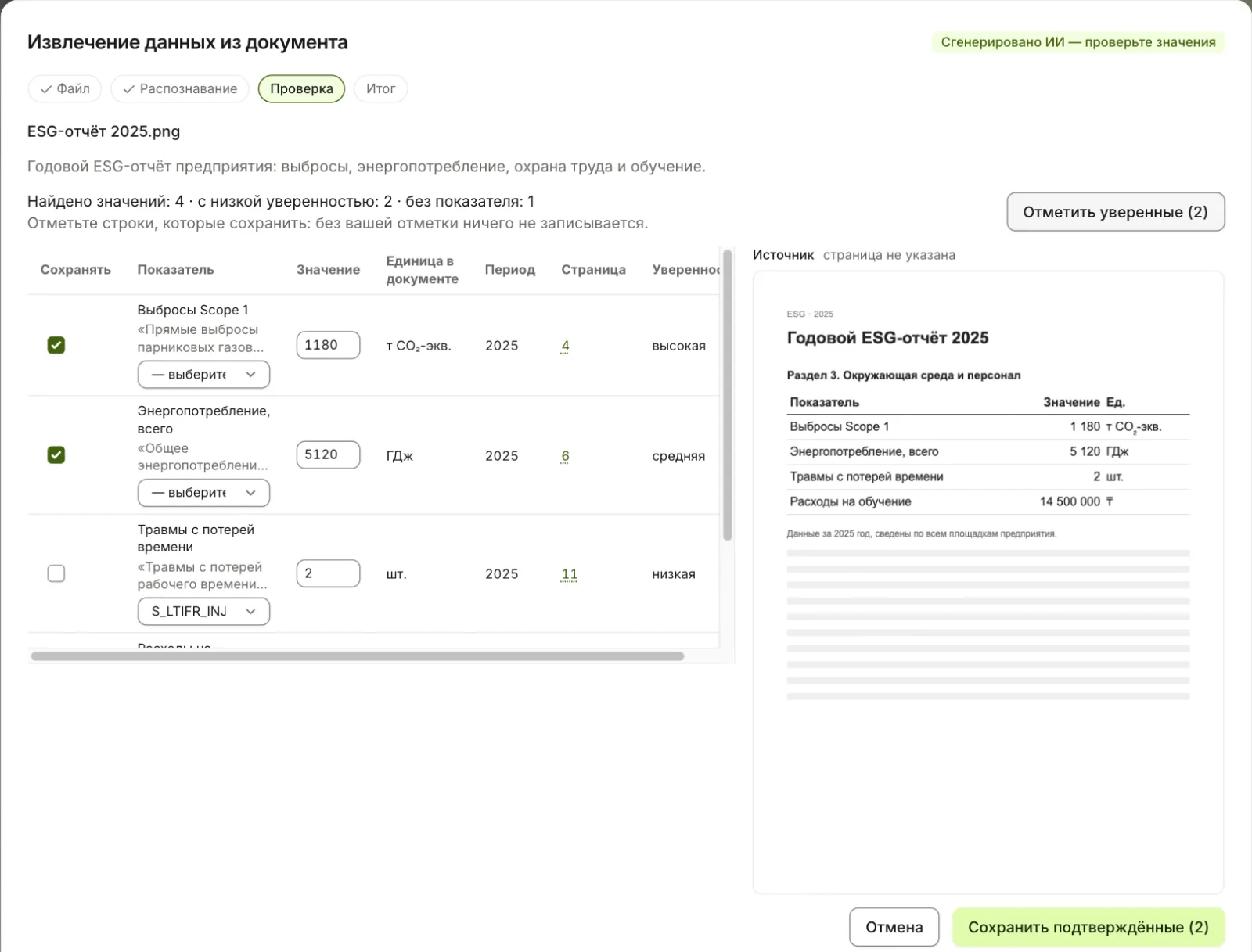
Когда разбор готов, открывается таблица черновиков. В заголовке стоит бейдж «Сгенерировано ИИ — проверьте значения» — напоминание, что это предложения, а не готовые данные. Колонки таблицы:
- Сохранять — чекбокс: включать ли строку в сохранение.
- Показатель — наименование как в документе, под ним в кавычках — дословная строка документа, где напечатано значение (по ней значение сверяют, не открывая файл), и выпадающий список для сопоставления с показателем вашей оценки. После сохранения эта строка остаётся в происхождении значения.
- Значение — редактируемое поле, строкой как в документе.
- Единица в документе — единица, найденная ИИ.
- Период — период значения.
- Страница — страница документа, откуда взято значение.
- Уверенность — высокая / средняя / низкая.
Рядом со строками появляются подсказки-предупреждения: «Показатель не найден в оценке», «Единица документа не совпадает с единицей показателя: строка уйдёт в карантин…», «Период не совпадает с периодом оценки», «Заменит текущее значение». Это подсказки, а не блокировки — решение всегда за вами. Но подсказка о единице предсказывает исход: такую строку сохранение отправит в карантин.
Окно показывает этап — «Файл → Распознавание → Проверка → Итог», — а над таблицей пишет, сколько значений найдено, сколько из них с низкой уверенностью и сколько без показателя. Ни одна строка не отмечена заранее: в данные уходит только то, что вы отметили сами. Быстрый путь — кнопка «Отметить уверенные (N)»: она отмечает строки с сопоставленным показателем и уверенностью не ниже средней. Строки с низкой уверенностью и без показателя она не трогает — их проверяют вручную.
Шаг 4. Подтверждение
Проверьте каждую строку: при необходимости исправьте значение, выберите правильный показатель в выпадающем списке, сверьте единицу. Если единица документа не совпадает с единицей показателя, выберите в списке показатель, который измеряется в единице документа. Пересчитывать число вручную не нужно: строка с несовпадающей единицей всё равно уйдёт в карантин, а в истории значения останется число, которого нет в документе. Отметьте чекбоксом нужные строки и нажмите «Сохранить подтверждённые (N)», где N — число выбранных строк.
Что происходит при сохранении
Каждое подтверждённое значение проходит обычный конвейер ввода: валидация → карантин при неоднозначности → приведение к базовым единицам СИ. Валюту при извлечении не пересчитывают: диалог её не спрашивает, денежная сумма принимается в единице показателя, а строка, где в документе стоит другая валюта (например, USD у показателя в тенге), уходит в карантин. Значение сохраняется со статусом «не проверено» и источником «Извлечено ИИ», а сам документ автоматически прикрепляется к каждому значению как свидетельство — прослеживаемость (источник, способ, кто подтвердил, дата/время, страница) сохраняется полностью. Каждый вызов ИИ (запрос на извлечение) фиксируется в журнале аудита.
Шаг 5. Итог применения
После сохранения вы увидите сводку: «Сохранено значений», «Отправлено в карантин» (с подсказкой «Карантинные строки требуют ручной проверки в списке показателей») и список «Ошибки» по строкам. Частичный успех допустим: часть строк может сохраниться, часть — уйти в карантин, часть — попасть в ошибки.
Что дальше
Извлечённые значения остаются неподтверждёнными. Достоверность им присваивают в обычном порядке — через верификацию: автор может поставить самооценку, а внутреннюю проверку выполняет другой человек — тот, кто подтвердил извлечение (Аналитик), её не проводит. Это и есть разделение обязанностей.
Полезные смежные темы: ручной ввод, карантин и валидация, свидетельства, единицы и валюта, пояснения к показателям.
Частые ошибки
- Считать подтверждённое значение «проверенным». После сохранения оно имеет статус «не проверено»: достоверным его сделает самооценка автора или внутренняя проверка аудитором.
- Пересчитывать число вручную при несовпадении единиц. Строка всё равно уйдёт в карантин, а в истории значения окажется цифра, которой нет в документе. Помогает выбор показателя в единице документа.
- Включать «вслепую» строки с низкой уверенностью или пометкой «Показатель не найден в оценке». «Отметить уверенные» их не отмечает намеренно — сначала проверьте.
- Не замечать «Отправлено в карантин» в итоге. Карантинные строки не считаются готовыми данными и требуют ручной проверки в списке показателей.
- Загружать конфиденциальный документ не задумываясь. Документ уходит во внешний сервис ИИ — оценивайте, что можно передавать вовне.
- Принимать пустой результат за сбой. Сообщение «не найдено значений по показателям оценки» обычно означает, что документ не содержит сопоставимых показателей или показатели не привязаны к оценке, — это не ошибка.
Не нашли ответ? Перейти в поддержку