Список оценок
Раздел «Оценки» — единый список всех ваших оценок: и тех, что ещё в работе, и завершённых. Отсюда продолжают незаконченную оценку, открывают результаты завершённой, создают копию, формируют отчёт и выгружают итоги в файл. Раздел открывается пунктом «Оценки» в боковом меню. На странице «Обзор» карточка «Продолжить оценку» открывает прямо нужный шаг оценки, которую вы меняли последней.
Что вы видите на странице
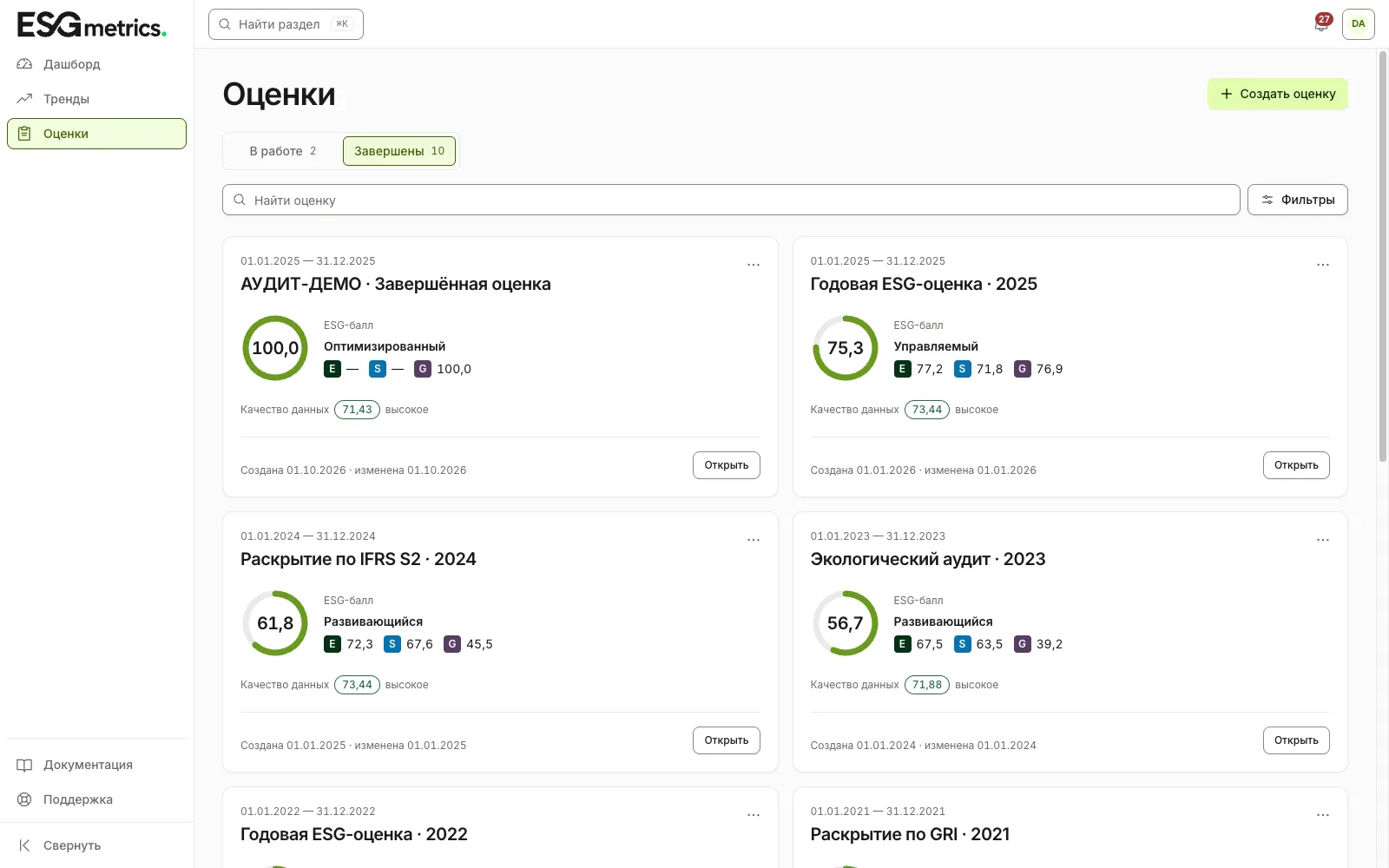
Вверху — заголовок «Оценки» и кнопка «Создать оценку». Под ними две вкладки, у каждой — число оценок на ней:
- В работе — черновики и оценки, которые ещё ведутся в мастере. Эта вкладка открывается по умолчанию.
- Завершены — оценки, завершённые на последнем шаге мастера.
Ниже — поле поиска, кнопка «Фильтры», карточки оценок по две в ряд. Под ними — «Показано N из M» и кнопка «Показать ещё»: она дописывает следующие 15 карточек ниже, не уводя на другую страницу. Раньше завершённые оценки жили в отдельном разделе «Архив»; старые ссылки на него теперь открывают вкладку «Завершены».
Если на вкладке пусто, страница так и говорит: «Незавершённых оценок нет» или «Завершённых оценок пока нет». Если пусто из-за поиска или фильтров — «Ничего не найдено».
Кто какие оценки видит
Видимость подчиняется роли (см. Роли и доступ):
- Аналитик видит только свои оценки (созданные им).
- ESG-аудитор и Администратор видят все оценки.
- Эксперту и роли «Пользователь» доступны только собственные незавершённые оценки — без вкладок, поиска и фильтров.
Это же правило действует и для региональной карты на странице «Обзор». Если вы не видите чужую оценку — это не ошибка, а намеренное ограничение видимости.
Карточка оценки
Вверху карточки — период оценки и её название. Дальше карточка показывает то, что важно на её вкладке:
- У завершённой оценки — кольцо с ESG-баллом по шкале 0–100, ступень рейтинга (например, «Управляемый») и баллы столпов E, S и G. Если балл ещё не рассчитан, вместо кольца написано «Балл ещё не рассчитан».
- У оценки в работе — кольцо из семи делений: закрашены пройденные шаги мастера, текущий выделен. Рядом — «Шаг N из 7» и название текущего шага.
Под этим — качество данных: индекс и уровень «низкое», «среднее» или «высокое» (пороги 40 и 70; подробнее — на странице про индекс качества данных). Внизу — обе даты одной строкой, «Создана … · изменена …», и кнопка, которая открывает оценку на том шаге мастера, где работу остановили: «Продолжить» у оценки в работе, если у вас есть право её менять, иначе «Открыть».
Действия над оценкой
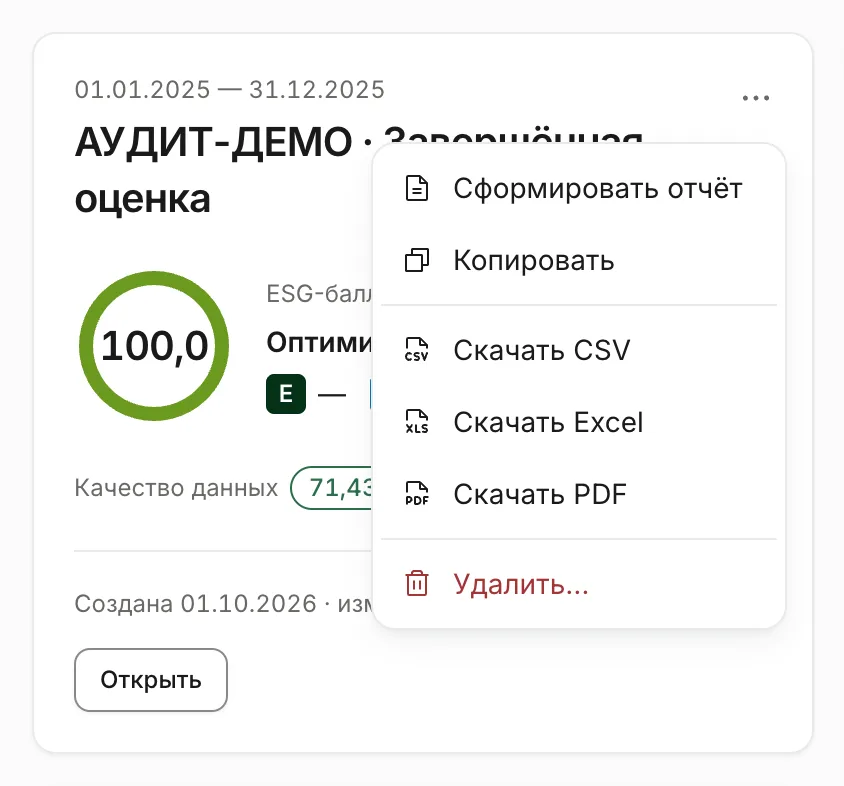
Остальные действия — в меню «⋯» в правом верхнем углу карточки. Пункты зависят от ваших прав и от состояния оценки:
- Сформировать отчёт — только у завершённой оценки и при праве на отчёты; открывает формирование отчёта под стандарт.
- Копировать — создаёт копию оценки (что при этом происходит — ниже).
- Скачать CSV, Скачать Excel, Скачать PDF — выгрузка результатов (подробнее — ниже).
- Удалить… — владельцу или администратору, с подтверждением.
Если пунктов «Копировать» или «Удалить…» нет — у вас нет соответствующих прав на эту оценку, это не сбой.
Что происходит при копировании
При копировании создаётся новая самостоятельная оценка со статусом «Черновик» и именем «<название> (копия)». Пометка «(копия)» пишется на языке интерфейса того, кто копирует: в казахском интерфейсе — «(көшірме)», в английском — «(copy)». Имя оценки ограничено 255 символами, поэтому слишком длинное название источника укорачивается так, чтобы пометка поместилась. Копия появляется на вкладке «В работе». Показатели и значения переносятся, но действуют важные правила:
- Верификация сбрасывается — копию подтверждают заново, и не тем, кто вносил данные (см. Разделение обязанностей).
- Статус валидации и карантин переносятся дословно — карантинное значение остаётся карантинным. Копирование не «отмывает» проблемные данные: они продолжат исключаться из скоринга, иначе ESG-балл счёл бы их корректными, а gap-анализ дал бы «Частично» вместо «Отсутствует».
- Происхождение (lineage) сохраняется — в журнал преобразований добавляется запись об исходной оценке, авторе и времени.
- Копия ещё не рассчитана — это черновик, который нужно довести до результата.
Удаление
Пункт «Удалить…» открывает окно «Удалить оценку?» с текстом «Оценка «<название>» будет удалена. Это действие можно отменить только через администратора.» Это мягкое удаление (soft-delete), а не безвозвратное стирание: оценку можно восстановить, но только силами администратора.
Поиск, фильтры и сортировка
Поиск — поле «Найти оценку» над карточками. Он ищет по названию и описанию и срабатывает по мере набора. При активном поиске результаты ранжируются по релевантности, и выбранная сортировка в этот момент не применяется.
Кнопка «Фильтры» открывает панель с условиями:
- Дата создания — «С» и «По», по местной дате (Asia/Almaty), как на карточках.
- Регион — «Любой регион» либо один из регионов.
- Только мои — для тех, кто видит чужие оценки (аудитор, администратор).
- Сортировка — «Сначала новые», «Сначала старые», «По названию А–Я», «По названию Я–А», «По баллу ↓».
Кнопка «Показать» применяет условия, «Сбросить» очищает панель. Действующие условия видны под поиском отдельными метками: каждую можно снять крестиком, все сразу — кнопкой «Сбросить все». При переходе на соседнюю вкладку поиск и условия сохраняются, поэтому число у вкладки всегда совпадает с тем, что на ней откроется. Некорректные даты или параметры тихо игнорируются — страница не падает. При сортировке «По баллу ↓» оценки без рассчитанного ESG-балла уходят в конец.
Сохранённые фильтры
Набор условий можно сохранить: в панели «Фильтры» нажмите «Сохранить эти условия», задайте «Название фильтра» и нажмите «Сохранить». Когда сохранённые наборы есть, рядом с кнопкой «Фильтры» появляется кнопка «Сохранённые»: выбор набора применяет его на текущей вкладке, а пункт «Удалить фильтр» убирает ненужный набор после подтверждения. Сохраняются поиск, даты, сортировка, регион и условие «Только мои». Фильтр, сохранённый ещё в прежнем архиве со статусом, открывает вкладку этого статуса. В окне удаления перечислены условия этого фильтра — поиск, регион, сортировка и другие, — чтобы было видно, что именно удаляется.
Выгрузка результатов
Из меню «⋯» оценку можно выгрузить в трёх форматах:
- CSV — скачивается сразу.
- Excel и PDF — готовятся в фоне.
Пока файл готовится, на карточке видно «Экспорт готовится…», затем «Файл готов.» со ссылкой «Скачать файл» либо «Экспорт не удался». О готовом файле сообщит и уведомление, если оно не отключено в настройках профиля, — страницу можно закрыть. Значения выгружаются в исходных единицах ввода, а не только в базовых единицах СИ, — вы видите ровно то, что вводили. Подробнее о форматах — Экспорт результатов и Отчёт под стандарт.
Большой список не замедляет работу: карточки подгружаются по 15, а поиск опирается на полнотекстовый индекс.
Частые ошибки
- Ищут завершённые оценки в разделе «Архив». Отдельного раздела больше нет: завершённые оценки — на вкладке «Завершены» раздела «Оценки».
- Считают «Удалить» безвозвратным. Это мягкое удаление; восстановить оценку можно только через администратора.
- Ждут от копии «готовности к сдаче». У копии сброшена верификация, и она ещё не рассчитана (статус «Черновик»).
- Думают, что копирование очищает карантин. Проблемные значения переносятся как есть и продолжат исключаться из скоринга.
- Не видят чужие оценки и считают это багом. Все оценки видят только аудитор и администратор.
- Удивляются порядку при сортировке «По баллу ↓». Оценки без рассчитанного ESG-балла уходят в конец.
- Ждут мгновенной загрузки Excel/PDF. Эти форматы готовятся в фоне; сразу скачивается только CSV.
- Совмещают поиск с сортировкой. При активном поиске порядок — по релевантности, сортировка не применяется.
- Не находят пунктов «Копировать» или «Удалить…». Они скрыты, если у вас нет прав на эту оценку.
Не нашли ответ? Перейти в поддержку