Шаг 1. Создание новой оценки
Шаг 1 — точка входа в мастер. Здесь вы выбираете отраслевой шаблон и задаёте параметры новой оценки: описание, отчётный период и регион. Название вы уже ввели при создании, здесь его можно исправить. Если вы ещё не знакомы с общей логикой мастера, начните с обзорной страницы Как работает мастер.
Где начинается оценка: окно «Новая оценка»
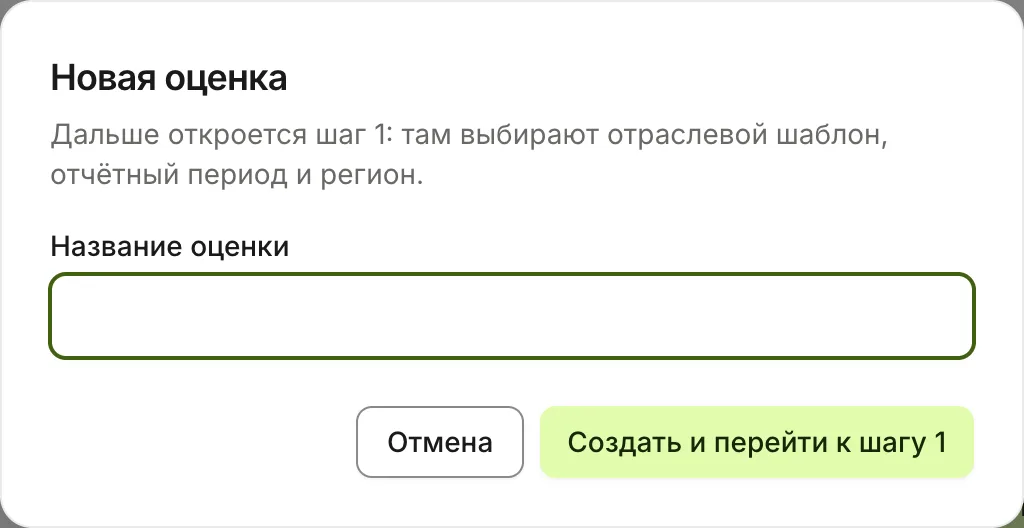
Новая оценка создаётся кнопкой «Создать оценку» — в разделе «Оценки» или в карточке «Новая оценка» на странице «Обзор», если незавершённых оценок нет. Откроется окно «Новая оценка» с одним полем — «Название оценки»; без него оценку не создать. Под заголовком окна сказано, что будет дальше: «Дальше откроется шаг 1: там выбирают отраслевой шаблон, отчётный период и регион».
Нажмите «Создать и перейти к шагу 1»; «Отмена» закрывает окно, ничего не создавая. Описание, период и регион окно не спрашивает: их задают на шаге 1, рядом с шаблоном.
Что происходит после создания
Оценка появляется на вкладке «В работе» раздела «Оценки» со статусом «Черновик», и сразу открывается мастер на шаге 1.
Экран шага 1
Шаг называется «Создание оценки». Сверху — выбор шаблона, под ним — карточка «Параметры оценки», внизу — кнопки «Оценки» (вернуться к списку) и «Далее». Каждая оценка сейчас личная: выбора доступа на шаге нет, совместная работа над оценкой появится позже.
Завершённую оценку и оценку другого автора шаг показывает только для просмотра: поля выключены, а кнопок «Сохранить параметры» и «Далее» нет.
Шаблон: отраслевой набор показателей
Необязательный шаблон предзаполняет столпы, темы и показатели курируемым отраслевым набором. Шаблоны собраны для отраслей Республики Казахстан (горнодобывающая промышленность, энергетика, финансовый сектор по рекомендациям KASE).
Каждый шаблон показан плиткой: на ней число показателей и столпы, которые он охватывает. Нажатие на плитку применяет шаблон — плитка получает отметку «Шаблон применён», а ниже появляется свёрнутая строка «Состав шаблона»: нажатие раскрывает темы и показатели по столпам. Когда мастер спрашивает о замене уже применённого шаблона, состав раскрыт сразу. После применения:
- на шаге 2 будут включены столпы шаблона;
- на шаге 3 темы шаблона отмечены как существенные;
- на шаге 4 показатели шаблона уже выбраны.
Если в оценке уже выбраны показатели, шаблон одним нажатием не применяется: мастер спросит, заменить ли состав оценки, и покажет состав выбранного шаблона. Заменить — кнопка «Применить шаблон», оставить всё как было — «Отмена».
Всё предзаполненное — лишь стартовая точка: на шагах 2–4 состав можно свободно менять. Можно продолжить и вовсе без шаблона — выбор необязателен.
Параметры оценки
В карточке «Параметры оценки» — название, описание, начало и конец периода, регион. Описание необязательно: пока оно пустое, вместо поля стоит кнопка «Добавить описание». Название пришло из окна создания, остальное задаётся здесь, один раз.
- Регион — список регионов Республики Казахстан или вариант «Не указан». По региону оценка попадает на карту «ESG по регионам РК» на странице «Обзор», и по нему можно отбирать оценки фильтром в списке оценок. На сравнение с эталоном на шаге 7 регион не влияет: эталон один для всех регионов и отраслей.
- Конец периода — дата, по курсу Национального Банка РК на которую денежные суммы приводятся к тенге. Если денежные значения уже введены, смена этой даты отправит их в карантин на повторную проверку. Мастер предупреждает об этом, как только дата изменена, — до сохранения.
Как сохраняются правки
Изменения параметров сохраняет кнопка «Сохранить параметры» — после неё появляется отметка «Параметры сохранены». Кнопка «Далее» тоже сохраняет изменённые параметры, прежде чем перейти к шагу 2. Если правка не принята — например, название пустое или конец периода раньше начала, — мастер остаётся на шаге 1, показывает ошибку под полем и ставит в него курсор.
Если уйти с шага, не сохранив правки, — кнопкой «Оценки», через меню, по ссылке другого шага или кнопкой «назад» браузера, — мастер спросит «Уйти без сохранения?». Кнопка «Остаться» возвращает к полям, «Уйти без сохранения» отбрасывает правки. При перезагрузке или закрытии вкладки с несохранёнными правками предупреждение показывает сам браузер.
Переход к шагу 2
Кнопка «Далее» сохраняет изменённые параметры, переводит вас к шагу 2 (выбор столпов) и меняет статус оценки с «Черновик» на «В работе». Следующий шаг описан на странице Шаг 2. Столпы ESG.
Как назвать оценку и задать период
- Название. Делайте его осмысленным — отражайте предприятие и период, например «АО „Пример“ — 2025 год». По такому названию оценку легко найти поиском в списке оценок и сопоставить разные периоды на шаге 7. Слишком общее название («Оценка 1») затруднит поиск.
- Период. Это окно, к которому относятся вводимые данные. С ним же сопоставляются предыдущие периоды при сравнении результатов на шаге 7, поэтому задавайте период точно.
Частые ошибки
- Сменить конец периода после ввода денежных значений. Уже введённые суммы уйдут в карантин на повторную проверку — меняйте дату, только если период действительно задан неверно.
- Применить шаблон поверх уже выбранных вручную показателей. Применение заменяет текущий выбор шагов 2–4 — сверьтесь с составом шаблона, прежде чем подтвердить замену.
- Пропустить указание региона. Без региона оценка не попадёт на карту регионов на странице «Обзор» и не найдётся фильтром по региону.
- Задать слишком общее название. По нему потом трудно найти оценку в списке и отличить от других.
Не нашли ответ? Перейти в поддержку