Электронная подпись (НУЦ РК)
Финальный PDF-отчёт можно опционально подписать электронной цифровой подписью (ЭЦП) через NCALayer — приложение Национального удостоверяющего центра РК. Подпись привязана к заключению аудитора и придаёт PDF юридически значимую подпись подписанта. Подпись опциональна: отчёт можно сдать и без неё. На этой странице — кто и как подписывает отчёт, какие нужны предусловия и как обрабатываются типовые ошибки NCALayer.
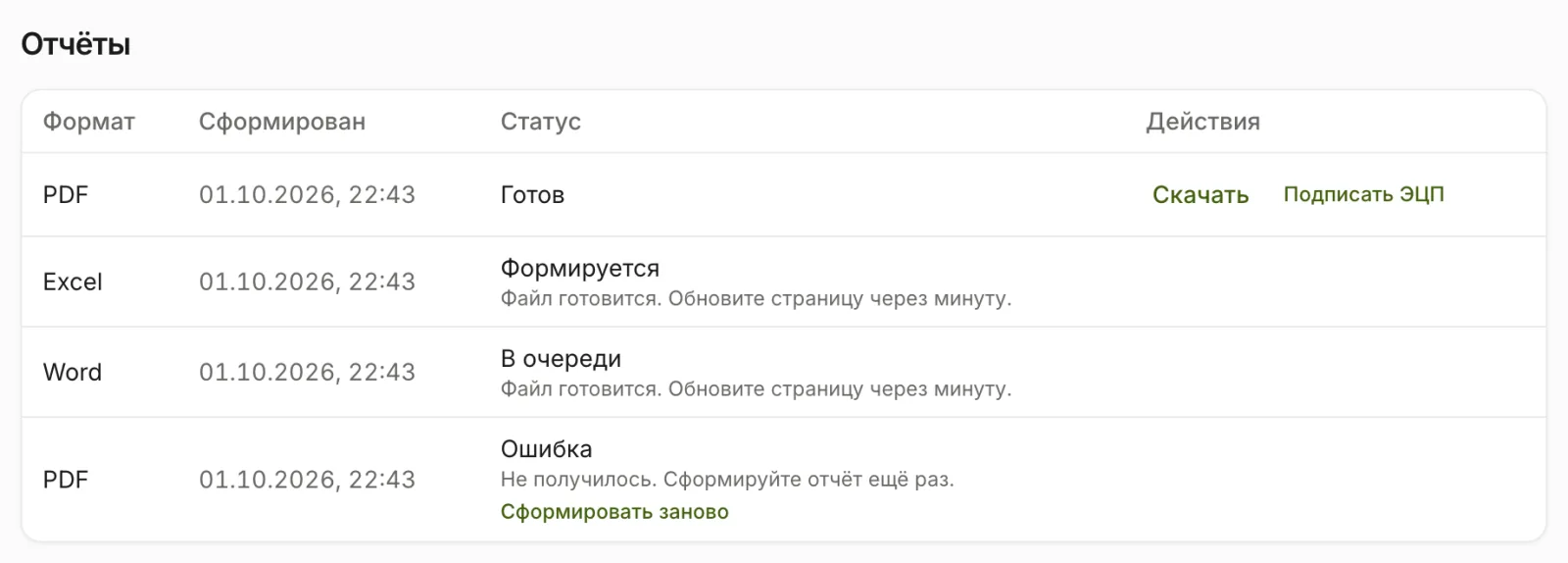
Как это работает в Фазе 1
ЭЦП накладывается на стороне клиента. NCALayer (НУЦ РК / КриптоПро) — это клиентское приложение, которое работает локально на компьютере подписанта и доступно по адресу wss://127.0.0.1:13579/.
Граница ответственности. В Фазе 1 подпись формируется на клиенте; сервер её не накладывает и не валидирует. Сервер лишь отмечает запись отчёта как подписанную и фиксирует время. Серверная проверка цепочки сертификатов и внешнее заверение провайдером — это Фаза 2.
Подпись сохраняется открепляемым файлом-спутником (sidecar): отдельный файл .cms рядом с PDF в формате CAdES (CMS), а не встраивается сервером в PDF.
Предусловия
- Отчёт сформирован, формат — PDF, статус — «Готов».
- На компьютере подписанта установлен и запущен NCALayer.
- В системе есть сертификат РК (ключ в хранилище PKCS12).
Кто может подписывать
Только Аудитор и Администратор — те, у кого есть право «Подтверждение заключения». Кнопка «Подписать ЭЦП» видна лишь им и лишь для готового неподписанного PDF. Это следует из разделения обязанностей: подпись = подтверждение заключения, и доступна она верификатору (Аудитору), а не автору данных. См. роли и доступ и разделение обязанностей.
Пошаговый процесс подписания
- В списке «Отчёты» у готового PDF нажмите «Подписать ЭЦП».
- Система проверяет NCALayer — отображается «Проверяем NCALayer…».
- PDF скачивается и передаётся в NCALayer для создания подписи CAdES (CMS).
- Браузер сохраняет файл подписи
report-<id>.pdf.cms. - Факт подписи фиксируется на сервере, статус помечается «подписан».
Результат. Появляется сообщение «Подписано. Файл подписи (.cms) сохранён.»; в списке отчётов отображается пометка «подписан»; событие записывается в журнал аудита. Каждый акт подписи попадает в журнал аудита.
Типовые ошибки и сообщения
- NCALayer не обнаружен. «NCALayer не обнаружен. Установите и запустите NCALayer, затем повторите.» — приложение не установлено или не запущено.
- Истекло время ожидания. «Истекло время ожидания NCALayer.» — попробуйте снова, проверив, что NCALayer отвечает.
- Ошибка подписи. «Не удалось подписать. Проверьте сертификат и повторите.» — как правило, проблема с сертификатом или ключом.
Чего нельзя в Фазе 1
- Серверная валидация подписи и проверка цепочки сертификатов на сервере.
- Встраивание подписи в PDF на сервере (подпись хранится отдельным файлом
.cms). - Внешнее заверение провайдером — это Фаза 2.
Замечания для пользователя
- Подпись опциональна — отчёт можно сдать без ЭЦП.
- Подписывается только финальный PDF; Excel и Word подписать нельзя.
- ЭЦП и двухфакторная аутентификация — разные механизмы. О входе по 2FA см. двухфакторная аутентификация. Если что-то не работает, обратитесь в поддержку.
Подробнее о том, как сформировать сам отчёт, — на странице отчёт под стандарт; об уровнях достоверности — верификация.
Частые ошибки
- Подписывать без установленного или запущенного NCALayer. Появится «NCALayer не обнаружен» — установите и запустите приложение.
- Пытаться подписать не-PDF отчёт. ЭЦП доступна только для PDF, не для Excel или Word.
- Подписывать без права «Подтверждение заключения». У ролей Пользователь и Аналитик кнопка недоступна.
- Ждать, что сервер проверит или встроит подпись. В Фазе 1 сервер лишь фиксирует факт; файл подписи
.cmsхранится отдельно. - Подписывать отчёт со статусом не «Готов». Кнопка появляется только у готового PDF.
- Путать ЭЦП с двухфакторной аутентификацией. Это разные механизмы.
Не нашли ответ? Перейти в поддержку