Шаг 7. Результаты и отчёт
Шаг 7 — финал мастера. Первым экраном вы видите итог: общий ESG-балл, баллы столпов и индекс качества данных. Ниже — графики и разделы результата: каждый раздел занимает одну строку с выводом, а подробности открываются по «Подробнее». Отсюда же результаты скачиваются, формируется отчёт и оценка завершается. Перед шагом 7 выбирается визуализация на шаге 6.
Запуск расчёта
До первого расчёта вы увидите сообщение «ESG-балл ещё не рассчитан.» и кнопку «Рассчитать». Индекс качества данных виден уже до расчёта: по нему видно, не стоит ли сначала дополнить данные на шаге 5.
Если у метрик не заданы целевое и пороговое значения, балл не вычисляется — появляется сообщение «Метрики этой оценки не имеют целевого и порогового значений…» и кнопка «Пересчитать»; администратор видит ещё ссылку «Открыть каталог показателей».
Итог первым экраном
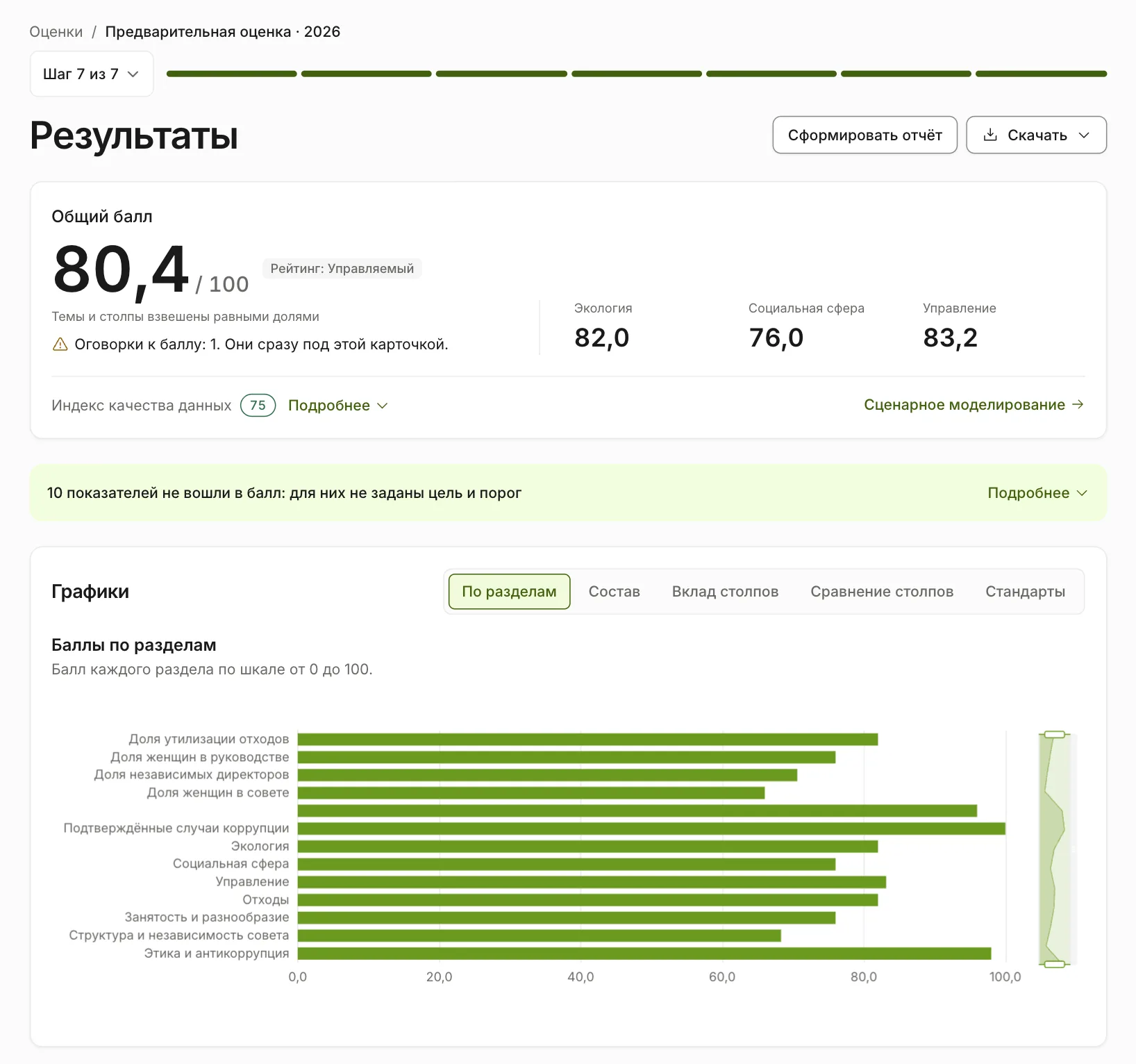
- «Общий балл» — по шкале 0–100. Рядом ступень рейтинга и строка о том, как взвешен балл: равными долями или по значимости из матрицы существенности.
- «Оговорки к баллу: N» — строка под числом, если у балла есть условия. Сами оговорки стоят сразу под карточкой (о них — ниже).
- Баллы столпов — по одному числу на каждый столп, выбранный на шаге 2.
- «Индекс качества данных» — число; по «Подробнее» открываются факторы, из которых он складывается.
- «Сценарное моделирование» — расчёт «что если» от этого балла. Сценарий не меняет сохранённый результат. Сразу открыты три фактора — по одному от экологии, социальной сферы и управления; остальные показатели добавляются из списка «Добавить фактор». Пока ничего не изменено, карточка «Результат» показывает текущие баллы и подсказку «Сдвиньте любой фактор — здесь появится, как изменится балл». После первого изменения в ней появляется сравнение: под каждым изменением написано «выше», «ниже» или «без изменений»; полная таблица значений — под «Показать таблицей».
В балл идут только достоверные значения: непроверенные данные исключаются или учитываются с понижающим коэффициентом, поэтому свидетельства и верификация на шаге 5 напрямую влияют на итог. Балл учитывает направление показателя (↑ — больше лучше, ↓ — меньше лучше, →0 — стремление к нулю), целевое и пороговое значения. См. ESG-балл, веса и непроверенные данные и Нормализация и шкала 0–100.
Оговорки к результату
Под итогом — оговорки, по строке на каждую. Поимённый перечень показателей открывается по «Подробнее»:
- «N показателей не вошли в балл: для них не заданы цель и порог» — у метрик нет направления, целевого или порогового значения.
- «Балл основан на демо-данных (N показателей)» — метрики оценены по иллюстративным эталонам, балл носит ознакомительный характер.
- «Веса по существенности не применены» — значимость выставлена не у всех тем, поэтому балл посчитан равными долями.
- «Показателей без экспертной оценки: N» — экспертиза по этим показателям ещё идёт.
Графики
Карточка «Графики» показывает один график за раз, а переключатель справа выбирает какой:
- «Итог» — графики, выбранные на шаге 6, с реальными баллами. Если на шаге 6 ничего не выбрано, вкладка называется «По разделам» и показывает балл каждого раздела по шкале от 0 до 100;
- «Состав» — «Состав ESG-балла» (диаграмма Санки): из каких показателей, тем и столпов складывается общий балл;
- «Вклад столпов» — «Вклад столпов в ESG-балл» (водопад): сколько каждый столп добавляет к общему баллу, а если есть прошлая оценка — как балл изменился с неё и за счёт каких столпов;
- «Сравнение столпов» — «Сравнение столпов E, S и G» (радар): баллы E, S и G на одной шкале, видно, какой столп отстаёт;
- «Стандарты» — «Покрытие требований по стандартам»: какая доля требований каждого стандарта покрыта, покрыта частично или не раскрыта.
То же пояснение одной строкой стоит под заголовком каждого графика. На телефоне баллы по разделам показываются списком — название, балл и полоса, — потому что на узком экране подписи графика не помещаются.
Вкладка без данных не показывается. У состава, моста, профиля и покрытия под графиком раскрывается таблица с теми же числами, а кнопка «Скачать график» сохраняет график картинкой PNG или JPG. При печати на бумагу выводятся все графики подряд.
Разделы результата
Каждый раздел — строка с заголовком и выводом, содержимое раскрывается по «Подробнее»:
| Раздел | Вывод в строке | Что внутри |
|---|---|---|
| «Сравнение» | направление тренда и средний прирост за период; сколько показателей лучше эталона, в пределах нормы и хуже | «Динамика ESG-балла по периодам» — линейный график по завершённым оценкам автора и текущей; «Сравнение с отраслевым эталоном» — показатели с отклонением от медианы |
| «Уровень зрелости по темам» | сколько тем на каждой ступени | темы со ступенью и баллом |
| «Статистика по баллам показателей» | среднее и медиана | минимум, максимум и стандартное отклонение |
| «Экспертные оценки» | сколько показателей оценили эксперты и у скольких высокий разброс мнений | балл и разброс по каждому показателю |
| «Экспертная оценка ресурсов» | сколько ресурсов оценено | зрелость ресурсов и запрос экспертизы |
| «Анализ разрывов соответствия» | число требований по статусам «Отсутствует», «Частично», «Покрыто» | требования, план устранения, ответственный и срок |
| «Цели» | число целей | сравнение факта с целью и список целей |
| «Комментарии и заметки» | число комментариев | комментарии с автором и временем |
Динамика, эталон, зрелость тем, статистика и экспертные оценки появляются, только когда для них есть данные: например, динамика — когда баллов по периодам хотя бы два. Если раскрывать нечего, кнопки «Подробнее» нет. Подробнее о разделах — Базовая статистика, Бенчмаркинг и Gap-анализ. Эталон в сравнении иллюстративный, а не реальные отраслевые данные.
Цели, комментарии и план устранения
Их ведёт автор оценки, пока она не завершена. Формы открываются по действию, а не стоят на экране постоянно:
- Цели. Раскройте раздел и нажмите «Изменить цели» (или «Добавить цель», если целей ещё нет). В форме — тип цели (net-zero или ЦУР), показатель, целевое и базовое значения с годами и примечание. «Сохранить цели» записывает набор целиком, «Отмена» возвращает сохранённый.
- Комментарии. «Добавить комментарий» открывает поле, «Сохранить комментарий» добавляет запись в список с автором и временем. «Удалить» спрашивает подтверждение: восстановить комментарий нельзя.
- План устранения разрывов. У каждого непокрытого требования в разделе «Анализ разрывов соответствия» — поля «Ответственный» и «Срок устранения» и кнопка «Сохранить».
Если оценку ведёт другой пользователь или она завершена, эти разделы открываются только для просмотра.
Скачать, печать и отчёт
В строке заголовка — два действия:
- «Сформировать отчёт» — переход на страницу «Отчёты»: отчёт под стандарт в PDF, Excel или Word с опциональной электронной подписью. После завершения оценки это главное действие. См. Отчёт под стандарт и Электронная подпись (НУЦ РК).
- «Скачать» — меню: «Печать», CSV, Excel и PDF. CSV скачивается сразу; Excel и PDF готовятся в фоне, и когда файл готов, появляется ссылка «Скачать файл». См. Экспорт результатов.
При печати свёрнутые разделы раскрываются, а кнопки и меню на бумагу не попадают.
Если результат устарел
После изменения данных над итогом появляется предупреждение «Данные изменились после последнего расчёта — результат устарел.» и кнопка «Пересчитать». Всегда пересчитывайте перед завершением.
Завершение оценки
Кнопка «Завершить оценку» внизу страницы переводит статус в «завершена». Это терминальный переход, поэтому перед ним спрашивается подтверждение. При низком индексе качества данных завершение требует указать причину (override). После завершения оценка переходит на вкладку «Завершены» списка оценок, результаты появляются на странице «Обзор», а вместо кнопки внизу стоит отметка «Завершена». Окно обхода сначала называет причину — индекс против порога и четыре составляющие индекса полосами — и предупреждает, что обход данные не исправляет; только затем просит обоснование. Рядом с сообщением о блокировке стоит ссылка «Перейти к шагу «Ввод данных»» — качество поднимают там: подтверждают значения и прикладывают свидетельства. У оговорки «Веса по существенности не применены» такая же ссылка ведёт на шаг «Существенность».
Частые ошибки
- Завершить оценку, не нажав «Рассчитать». Без расчёта нет ESG-балла.
- Удивляться, что балл не вычислился. У метрик должны быть заданы целевое и пороговое значения в каталоге показателей.
- Не пересчитать после изменения данных. Вы будете смотреть на устаревший балл.
- Ожидать высокий балл при непроверенных данных. Недостоверные значения исключаются или понижаются.
- Пропустить строку разрывов со статусами «Отсутствует» и «Частично». Иначе отчёт уйдёт с незакрытыми требованиями раскрытия.
- Искать графики лентой под итогом. Они в одной карточке «Графики» и переключаются вкладками.
- Принимать иллюстративный эталон за реальные отраслевые данные.
Не нашли ответ? Перейти в поддержку