Отчёт под стандарт (PDF, Excel, Word)
Отчёт под стандарт превращает оценку в защищаемый документ с заключением — с обложкой, разделами по столпам E/S/G, индексом соответствия «показатель → требование», gap-анализом, графиками и приложением со свидетельствами. Это отличается от быстрого экспорта результатов, который выгружает только данные и баллы. Отчёт формируется на странице «Формирование отчёта», запускается фоновой задачей и доступен пользователям с правом «Формирование отчётов».
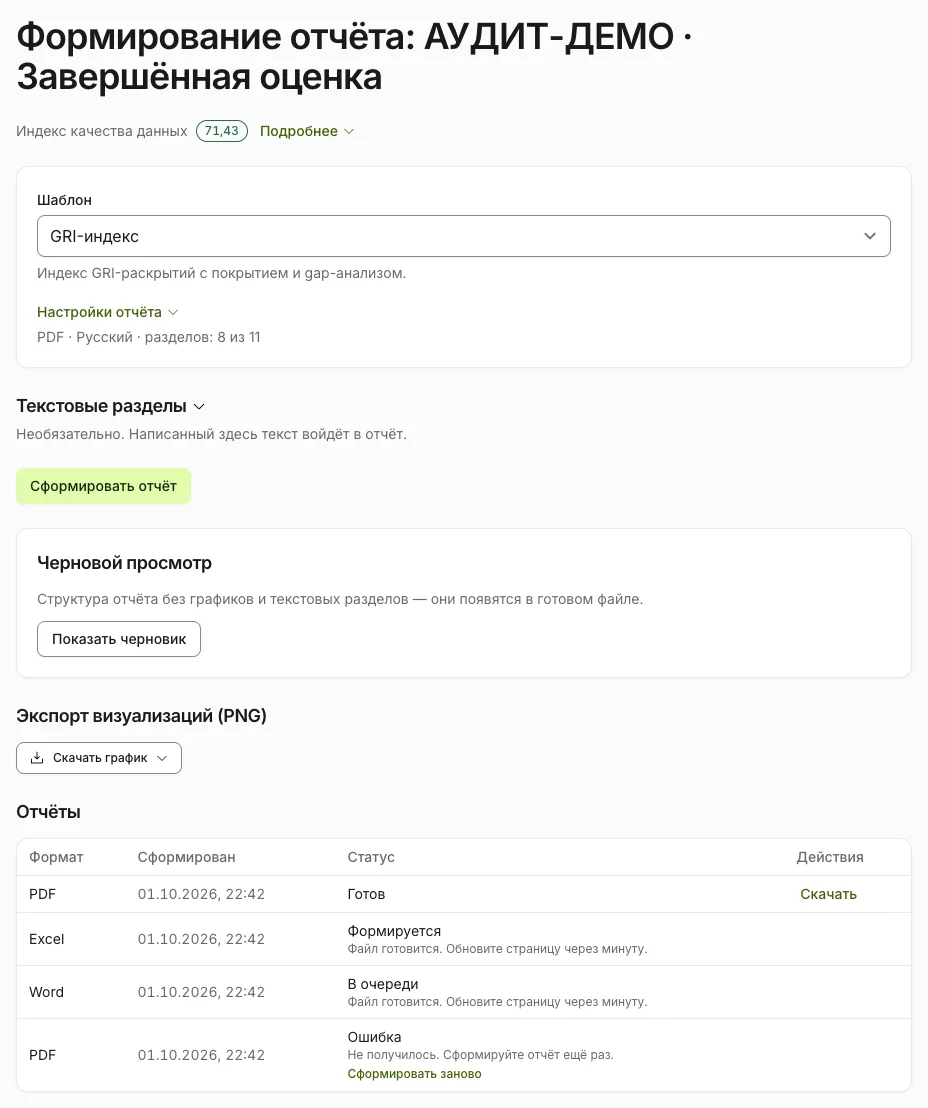
Где формируется отчёт
Страница называется «Формирование отчёта: <название оценки>» и открывается из оценки или пунктом «Сформировать отчёт» в меню карточки завершённой оценки. Готовые отчёты собираются в списке «Отчёты», откуда их скачивают. Список появляется, когда сформирован первый отчёт.
Шаг 1 — выбрать шаблон
В Фазе 1 доступно четыре курируемых шаблона, у каждого свой набор разделов и привязанные стандарты:
- GRI-индекс
- Отчёт ISSB/ESRS
- Раскрытие KASE
- Сводный ESG-отчёт
Индекс соответствия в отчёте фильтруется по стандартам выбранного шаблона: например, GRI-индекс покажет требования GRI, а не других стандартов.
Шаг 2 — при необходимости поменять настройки
Формат, язык и состав разделов свёрнуты в «Настройки отчёта». Строка под ними показывает, что получится, например «PDF · Русский · разделов: 8 из 11». Если всё устраивает, раскрывать их не нужно.
- Формат — PDF, Excel или Word (pdf/xlsx/docx). Электронную подпись можно наложить только на PDF — см. электронная подпись.
- Язык — Русский / Қазақша / English. Язык фиксируется в файле; по умолчанию — язык интерфейса.
- Состав разделов — флажки разделов шаблона; обязательные разделы снять нельзя.
Шаг 3 — добавить текст (необязательно)
Блок «Текстовые разделы» свёрнут. Раскройте его, чтобы написать анализ динамики, выводы и методологию, — этот текст войдёт в отчёт. Если тексты подставлены из прежнего отчёта, блок раскрыт сразу. Подробнее — ИИ-нарративы.
Черновой просмотр
Кнопка «Показать черновик» показывает структуру отчёта без графиков и текстовых разделов. Если после этого поменять шаблон или настройки, черновик прячется до следующего нажатия.
Состав разделов
Набор разделов задаётся конфигурацией шаблона и может включать: обложку, исполнительное резюме, заявление о верификации, разделы по столпам E/S/G, индекс соответствия, gap-анализ, графики и приложение со свидетельствами.
Стандарты и показатели в таблицах отчёта названы словами на языке отчёта. Код требования стоит рядом — по нему требование сверяют с текстом стандарта. В выгрузке Excel у показателя остаётся и отдельная колонка с кодом: по ней удобно фильтровать.
Индекс соответствия
Автоматическая таблица «метрика → требование раскрытия» с покрытием — это и есть критерии аудита. Одна метрика может закрывать несколько требований одновременно. О привязке метрик к требованиям см. сопоставление метрик и список стандартов.
Gap-анализ
Статусы Покрыто / Частично / Отсутствует по обязательным раскрытиям стандарта плюс план устранения. Подробнее — gap-анализ.
Заявление о верификации
Сводка достоверности: сколько значений проверено, дисклеймер. Непроверенные данные помечаются и учитываются с понижающим коэффициентом или исключаются из балла — отчёт это отражает. Подробнее — верификация и ESG-балл.
Графики и нарративы
Выбранные визуализации (PNG) автоматически вставляются в отчёт. Можно добавить текстовые комментарии и нарративные блоки; при включённых ИИ-функциях доступна подготовка нарративов — см. ИИ-нарративы.
Scope 2
Для выбросов Scope 2 отчёт фиксирует оба метода — по местоположению (location-based) и рыночный (market-based). Если в данных только один метод, рядом появляется информационная пометка.
Запуск и статусы генерации
Нажмите «Сформировать отчёт». Появится «Постановка…», затем статус генерации: «В очереди» → «Формируется» → «Готов» (или «Ошибка»). Готовый файл скачивается из списка «Отчёты» кнопкой «Скачать». Генерация фоновая — дождитесь статуса «Готов». У файла «В очереди» или «Формируется» написано «Файл готовится. Обновите страницу через минуту», у файла с ошибкой — «Не получилось. Сформируйте отчёт ещё раз» и кнопка «Сформировать заново»: она выставляет тот же формат и переводит к кнопке «Сформировать отчёт».
Перед генерацией баллы и gap-анализ тихо и системно пересчитываются, чтобы отчёт отражал фактическое состояние данных. Отчёт ничего не правит «вручную».
Права и блокировки
Кто может формировать. Право «Формирование отчётов» есть у Аналитика, Аудитора и Администратора. Роль Пользователь отчёты не формирует — кнопка недоступна. См. роли и доступ.
Блокировка по индексу качества данных. При низком индексе качества генерация блокируется. Снять блок может только Аудитор или Администратор с указанием причины, которая фиксируется в журнале аудита. Окно обхода показывает индекс против порога и его составляющие, предупреждает, что обход данные не исправляет, и только затем просит причину. Если данных для расчёта индекса нет вовсе, страница так и пишет — «Нет данных для оценки качества», а не «ниже порога».
Заключение. Блок «Заключение» может подтвердить только Аудитор (право «Подтверждение заключения») — это связано с разделением обязанностей: заключение подтверждает верификатор, а не автор данных. Подтверждение заключения ведёт к электронной подписи.
Сравнение с предыдущими периодами
Можно выбрать сопоставимые завершённые оценки для показа динамики, а также подставить тексты из предыдущего отчёта.
Будущие возможности (Фаза 2–3)
WYSIWYG-конструктор отчётов, версионирование, совместное редактирование, планировщик генерации, водяные знаки, защищённый обмен, экспорт в PowerPoint и аудит операций с отчётами появятся в следующих фазах.
Частые ошибки
- Формировать отчёт без права «Формирование отчётов». У роли Пользователь кнопка недоступна.
- Удивляться блокировке при низком индексе качества. Устраните проблемы с данными или попросите Аудитора/Администратора снять блок с указанием причины.
- Ждать, что заключение подтвердит Аналитик. Это право только Аудитора (и Администратора).
- Закрыть страницу до статуса «Готов». Генерация фоновая — дождитесь готового файла в списке «Отчёты».
- Ждать в индексе требования других стандартов. Индекс фильтруется по стандартам выбранного шаблона (например, GRI-индекс покажет GRI).
- Считать «Сформировать отчёт» тем же, что выгрузка результатов из меню карточки. Это оформленный документ с разделами, а не выгрузка данных.
Не нашли ответ? Перейти в поддержку