Экспорт результатов (PDF, Excel, PNG)
Экспорт результатов — это выгрузка данных и баллов оценки: значений показателей, рассчитанных баллов и статусов верификации. Это не оформленный отчёт под стандарт — для документа с разделами, индексом соответствия и gap-анализом есть отдельная функция, см. отчёт под стандарт. На этой странице описано, как выгрузить результаты в CSV, Excel (XLSX) и PDF из списка оценок, и как выгрузить визуализации как изображения PNG/JPG.
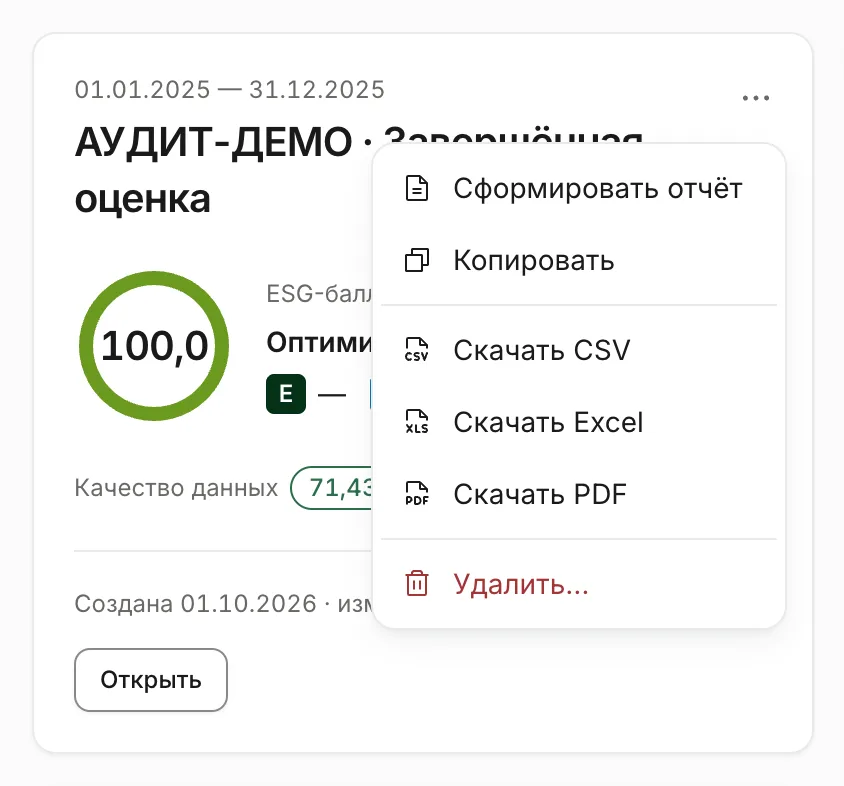
Где находятся кнопки экспорта
Основное место выгрузки результатов — список оценок. На карточке оценки откройте меню «⋯» и выберите «Скачать CSV», «Скачать Excel» или «Скачать PDF». Завершённые оценки — на вкладке «Завершены».
Изображения визуализаций выгружаются с других поверхностей — об этом ниже.
Форматы выгрузки данных
CSV — мгновенно
CSV скачивается синхронно по прямой ссылке — сразу, без ожидания. Кодировка UTF-8, имя файла вида assessment_<id>_<дата>.csv. Это лёгкий формат, поэтому он формируется на лету.
Excel (XLSX) — фоновая задача
Нажмите «Excel». Система ставит фоновую задачу и показывает статус «Экспорт готовится…». Когда файл готов, появляется сообщение «Файл готов.» со ссылкой «Скачать файл». Если выгрузка не удалась, отображается «Экспорт не удался» с причиной.
PDF — фоновая задача
PDF работает так же, как Excel: система ставит задачу в очередь, показывает статус и по готовности даёт ссылку на скачивание.
Почему Excel и PDF в фоне. Это тяжёлые форматы, их генерирует фоновая задача (джоба) в очереди, потому что память сервера ограничена. CSV — лёгкий и потому синхронный. Статусы фоновой выгрузки: «Экспорт готовится…» → «Файл готов.» / «Экспорт не удался».
Изображения визуализаций (PNG/JPG)
Графики выгружаются как картинки не из списка оценок, а на трёх других поверхностях:
- На странице формирования отчёта — блок «Экспорт визуализаций (PNG)» с кнопкой «Скачать график»: в её меню — все графики отчёта, выберите нужный.
- На результатах оценки и на странице «Тренды» — кнопка «Скачать график» над графиком: в её меню выберите «Картинка PNG» или «Картинка JPG».
Если вы ищете выгрузку картинки в меню «⋯» карточки оценки, её там нет — это разные функции и разные поверхности.
Что попадает в выгрузку
В выгрузку входят значения показателей, баллы и статусы верификации. Данные отражаются как есть, без подмены:
- Единицы и валюта. Величины приводятся к базовым единицам СИ, денежные суммы — по курсу Национального Банка РК. В выгрузке видно и исходное значение, и базовую единицу. Подробнее — единицы и валюта.
- Прослеживаемость. Выгрузка сохраняет источник, значение и статус верификации — система ничего не «дорисовывает». О статусах достоверности см. верификация.
- Предупреждения (warning). Рядом со ссылкой на готовый файл может появиться информационная пометка — например, о методе расчёта Scope 2.
Язык, права и доступ
Язык файла фиксируется по языку пользователя в момент запроса выгрузки — это особенно важно для фоновых задач Excel и PDF.
Экспорт результатов доступен тем, кто может просматривать оценку (её владельцу). Файлы выгрузки лежат на приватном диске и скачиваются только авторизованным пользователем по ссылке на готовый файл.
Частые ошибки
- Ждать мгновенного скачивания Excel или PDF. Это фоновая задача — дождитесь статуса «Файл готов.».
- Путать экспорт результатов с отчётом под стандарт. CSV/Excel/PDF здесь — это выгрузка данных и баллов; оформленный документ с разделами формируется отдельно.
- Искать PNG/JPG в списке оценок. Изображения графиков выгружаются на странице формирования отчёта, на результатах оценки и на странице «Тренды», а не в меню карточки.
- Закрыть страницу до завершения фоновой задачи. Статус опрашивается на странице — закрыв её раньше времени, вы потеряете ссылку на файл.
- Ожидать «сырые» значения без приведения к СИ. Экспорт показывает и исходное значение, и базовую единицу — приведение выполняется всегда.
Не нашли ответ? Перейти в поддержку