Шаг 5. Ввод данных
Шаг 5 — ключевой шаг мастера: здесь вы вносите значения выбранных показателей. Данные можно вводить вручную или импортировать из файла, прикреплять к ним свидетельства и проходить верификацию. На этом шаге работают важнейшие доменные барьеры платформы — карантин некорректных значений, разделение обязанностей при верификации и прослеживаемость источника каждого значения. Перед шагом 5 показатели выбираются на шаге 4.
Способы ввода
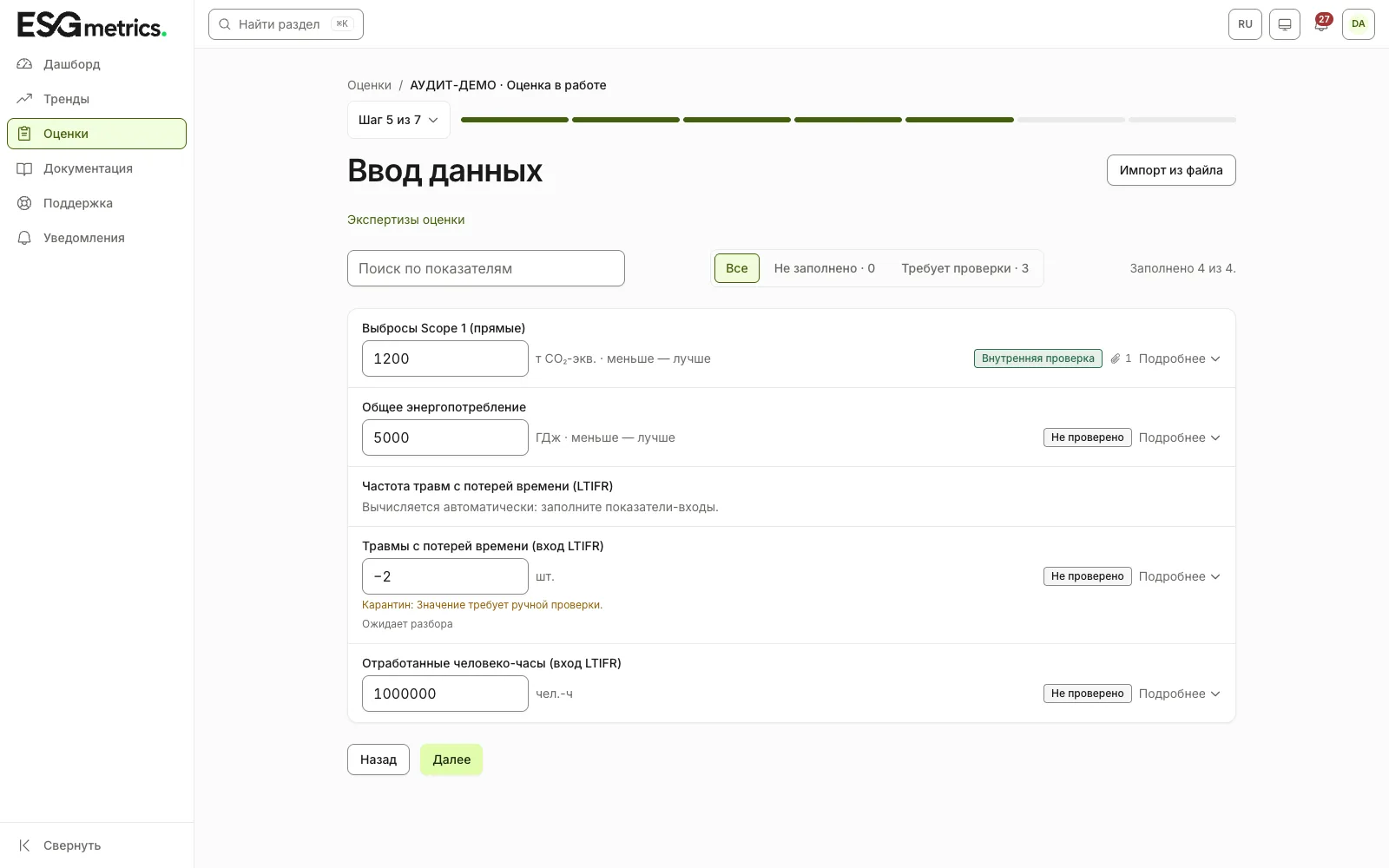
Доступны два способа: ручной ввод по формам показателей и импорт из файла. Экран имеет заголовок «Ввод данных»; каждый показатель представлен отдельной карточкой со своей единицей измерения и подсказками.
Ручной ввод значения
В карточке показателя есть поле значения; сохранение выполняется по каждому показателю. Корректность проверяется в реальном времени. Подробнее о ручном вводе и единицах — на странице Ручной ввод и единицы измерения.
Какие показатели показать
Над списком — поиск и три кнопки отбора: «Все», «Не заполнено» и «Требует проверки»; у двух последних рядом число. «Не заполнено» оставляет показатели ручного ввода без значения. «Требует проверки» — значения со статусом «Не проверено» и значения в карантине, по которым ещё нет решения; этим отбором удобно пользоваться аудитору. Показатель, который вы заполнили или проверили, остаётся в отборе, пока вы его не смените, — строка не исчезает из-под курсора.
Импорт из файла
Кнопка «Импорт из файла» стоит справа от заголовка шага (на телефоне — под ним) и позволяет загрузить данные из XLSX, XLS, CSV или ODS — до 100 МБ без таймаутов. Платформа автоматически определяет кодировку и разделители, показывает предпросмотр первых 100 строк и предлагает сопоставить (маппинг) колонки файла с показателями. Если прав на импорт нет, кнопки нет. Подробности — на странице Импорт из Excel, CSV, ODS.
Что происходит при некорректном значении
Платформа не «чинит» данные молча. Некорректное число отклоняется или уходит в карантин на ручную проверку — автозамены на среднее не происходит. Это гарантирует, что в расчёт не попадут подменённые значения.
Карантин: статусы и действия
Карантинная запись может ожидать разбора («Ожидает разбора») или быть помечена как брак («Отклонено как брак»). По ней доступны действия: «Принять», «Отклонить» (с указанием причины) или исправить значение вручную. Тот, кто вправе разобрать карантин, видит в окне «Принять», что будет записано, а если принять нельзя — причину под кнопками. Подробно процесс описан на странице Валидация и карантин.
Свидетельства и источник (прослеживаемость)
К значению следует прикрепить «Свидетельство» — документ, подтверждающий показатель. Источник данных указывать не нужно: система фиксирует его сама. Для каждого значения хранится полная прослеживаемость (Data Lineage): источник, пользователь, дата и время, выполненные преобразования и приложенные свидетельства. См. Свидетельства и источники.
Верификация и разделение обязанностей
У значения есть бейдж статуса верификации: «Не проверено», «Самооценка» или «Внутренняя проверка» — и кнопка «Верифицировать». Действует доменное правило разделения обязанностей: кнопка верификации скрыта, если вы автор значения или не имеете прав аудитора. Иначе говоря:
- ESG-аналитик вносит данные и прикрепляет свидетельства.
- ESG-аудитор проверяет их (статус «Внутренняя проверка»).
- Вносящий данные не верифицирует их сам.
Подробнее — на страницах Верификация и статусы достоверности и Разделение обязанностей.
Единицы и валюта
Все значения приводятся к базовым единицам СИ, а денежные суммы пересчитываются по курсу Национального Банка РК. См. Единицы СИ и курс НБ РК.
Сохранение и переход
Прогресс сохраняется автоматически: значение уходит на сервер, когда вы покидаете поле или нажимаете Enter. Сохранения, загрузки и проверки выполняются по очереди, и переход на другой шаг ждёт, пока все они закончатся. Пустое поле значение не удаляет: поле вернётся к сохранённому с пояснением — чтобы исправить, введите новое. Чтобы убрать значение совсем, откройте «Подробнее» у показателя и нажмите «Убрать значение», затем подтвердите. Значение уйдёт из балла и отчёта, а запись о нём со свидетельствами и статусом проверки останется в истории данных. Убрать значение может тот, кто вправе его вносить, и только пока оценка не завершена.
Если вводить значения в эту оценку вам нельзя (вы аудитор или оценка завершена), поля показываются только для чтения, а подстановка, уверенность, загрузка свидетельств и извлечение из документа скрыты; верификация и разбор карантина остаются.
Кнопки «Назад» (к шагу 4) и «Далее» (к шагу 6) управляют переходами. Следующий шаг — Шаг 6. Выбор визуализации.
Граница Фазы 1
Автоматический сбор данных из ERP/CRM/BI-систем относится к будущей фазе. В Фазе 1 данные вносятся вручную или импортом из файла.
Частые ошибки
- Ожидать, что система сама «починит» некорректное число. Оно уйдёт в карантин или будет отклонено — без подмены средним.
- Пытаться верифицировать собственное значение. Кнопка скрыта; подтверждает другой человек (аудитор).
- Вводить значения без свидетельств и источника. Они останутся «Не проверено» и будут понижены или исключены из балла.
- Грузить файл больше 100 МБ или в неподдерживаемом формате.
- Игнорировать карантинные записи. Пока они не разобраны, оценка остаётся неполной.
Не нашли ответ? Перейти в поддержку