Шаг 6. Выбор визуализации
На шаге 6 вы выбираете, каким типом графика представить результаты оценки. Доступно пять типов визуализации Фазы 1, а выбрать тип можно отдельно для каждой цели визуализации — для общего ESG-результата и для отдельных столпов. Здесь же доступен живой предпросмотр на демонстрационных данных. Перед шагом 6 вводятся данные на шаге 5.
Что выбирается на шаге
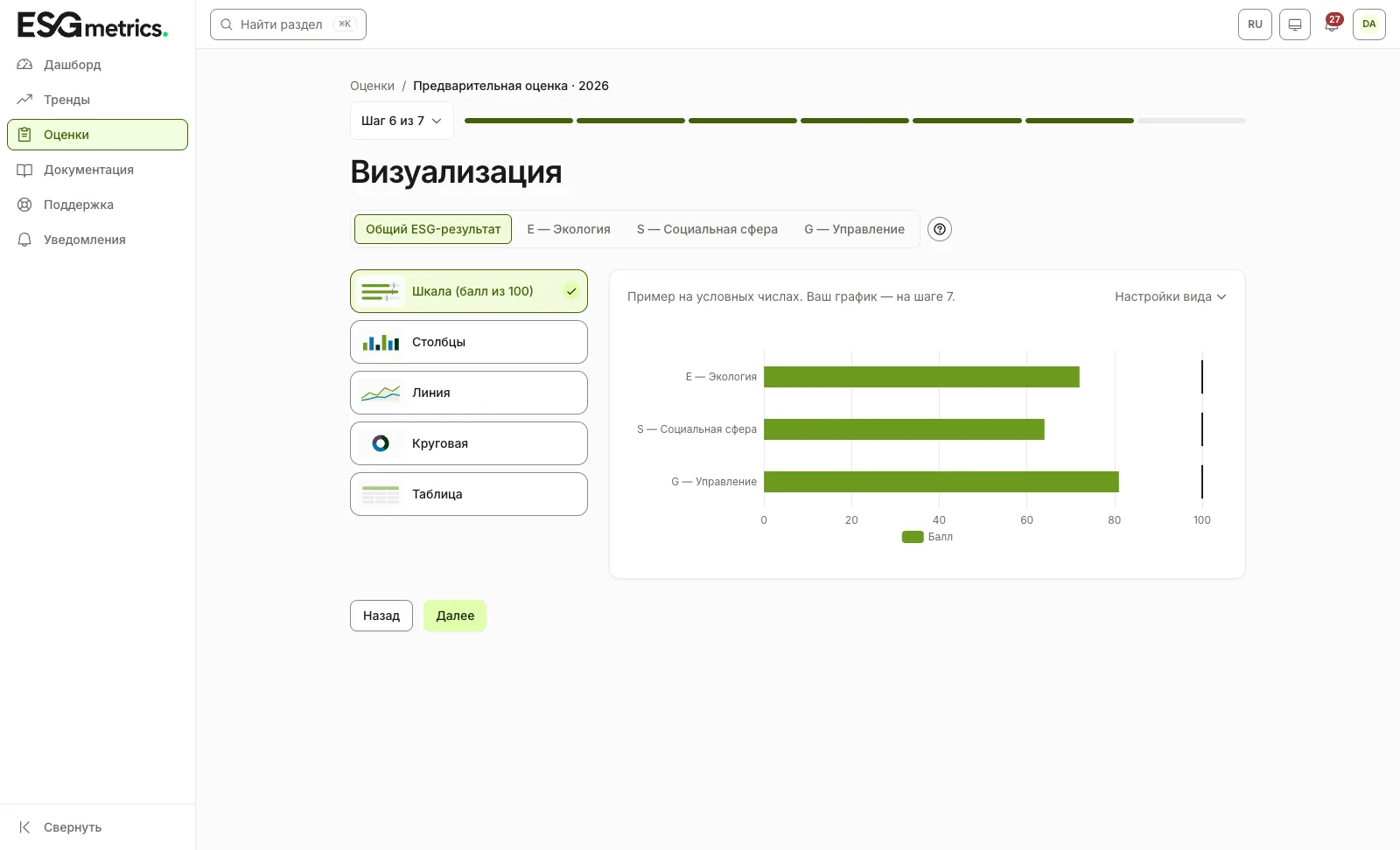
Для каждой цели визуализации вы задаёте тип графика. Реальные значения подставятся на шаге 7 — предпросмотр на этом шаге строится на демонстрационных данных, чтобы показать внешний вид графика.
Экран имеет заголовок «Визуализация». Короткое пояснение к шагу открывается по значку «?» справа от вкладок целей.
Цель визуализации
Вкладки вверху экрана — цели визуализации: «Общий ESG-результат» и отдельные столпы — «E — Экология», «S — Социальная сфера», «G — Управление». Набор доступных целей зависит от столпов, выбранных на шаге 2. Переключайтесь между вкладками и задавайте тип для каждой цели.
Пять типов визуализации Фазы 1
В списке слева ровно пять типов:
- «Линия» — тренды во времени.
- «Столбцы» — сравнение категорий.
- «Круговая» (включая кольцевую) — состав целого.
- «Шкала (балл из 100)» — балл на шкале до 100; засечка отмечает максимум шкалы.
- «Таблица» — детальные данные.
Как выбрать тип
Типы показаны списком карточек с мини-иллюстрациями; выбранная карточка обведена рамкой и отмечена галочкой — так же, как выбранная вкладка цели над ней. Справа — живой предпросмотр с подписью «Пример на условных числах. Ваш график — на шаге 7».
По умолчанию для общего результата предлагается Шкала, а для столпа — Столбцы; при необходимости тип можно сменить.
Настройки вида
Кнопка «Настройки вида» над предпросмотром раскрывает настройки выбранного графика: «Легенда» и «Подписи осей» (у круговой осей нет), а у столпа ещё и «Цвет» — «Фирменный» или «По столпу». Цвет применяется к столбцам, линии, круговой и шкале. Изменения сразу видны в предпросмотре и сохраняются вместе с типом по кнопке «Далее». У таблицы настраивать нечего, поэтому кнопки у неё нет.
Интерактивность графиков
Графики на шаге 7 интерактивны: при наведении подсказка показывает значение (у круговой — ещё и долю), при большом числе точек у линейного и столбчатого появляется масштабирование, у таблицы — сортировка. Щелчок по сектору балла круговой или кнопка под ней раскрывает состав: у общего результата — столпы, у столпа — его темы. Таблица показывает рядом с баллом мини-график по периодам, когда они есть.
Почему нет свечного графика
Свечной график (candlestick) не используется и исключён намеренно и навсегда: он отражает биржевую волатильность и к ESG неприменим. Не ищите его в списке — его там нет.
Линейный график на шаге 7
Линия строится по периодам: точки — итоговый балл (или балл столпа) прошлых завершённых оценок того же автора и этой оценки. Нужны хотя бы две точки, то есть хотя бы одна завершённая оценка прошлого периода с баллом и датой конца периода. Пока её нет, шаг 7 покажет столбец с пояснением; на шаге 6 под превью линии об этом сказано заранее.
Переход
Кнопки «Назад» (к шагу 5) и «Далее» (к шагу 7) управляют переходами. Подробнее о типах графиков — на странице Типы визуализаций.
Граница Фазы 1
На шаге 6 выбираются только пять перечисленных типов. Остальные графики продукта — готовые панели, выбирать их не нужно:
- «Состав ESG-балла» (диаграмма Санки), «Вклад столпов в ESG-балл» (водопад), «Сравнение столпов E, S и G» (радар) и «Покрытие требований по стандартам» (100%-стэк) — на шаге 7;
- «Сравнение столпов E/S/G» (малые кратные) — на странице «Тренды»;
- «ESG по регионам РК» (карта) — на странице «Обзор».
Тепловые карты, пузырьковые диаграммы и параллельные координаты относятся к будущим фазам (Фаза 2–3).
Частые ошибки
- Искать свечной график или тепловые карты. Candlestick исключён навсегда, тепловые карты — будущие фазы. Санки, водопад и радар есть — это готовые панели на шаге 7, на шаге 6 их выбирать не нужно.
- Ожидать линию без прошлых периодов. Пока нет завершённой оценки прошлого периода, линия показывается столбцом.
- Считать, что предпросмотр показывает реальные данные. Это демонстрационные данные; реальные значения появятся на шаге 7.
Не нашли ответ? Перейти в поддержку