Типы визуализаций
Визуализации помогают увидеть результаты ESG-оценки наглядно: проследить динамику, сравнить столпы, оценить долю в общем результате или сопоставить факт с целью. В Фазе 1 на выбор доступно ровно пять типов визуализации. Вы выбираете их на шаге 6 мастера, а реальные значения подставляются на шаге 7 «Результаты». На этой странице разобрано, для чего нужен каждый тип, какие интерактивные возможности он поддерживает и чего в Фазе 1 нет.
Где выбираются и где отображаются
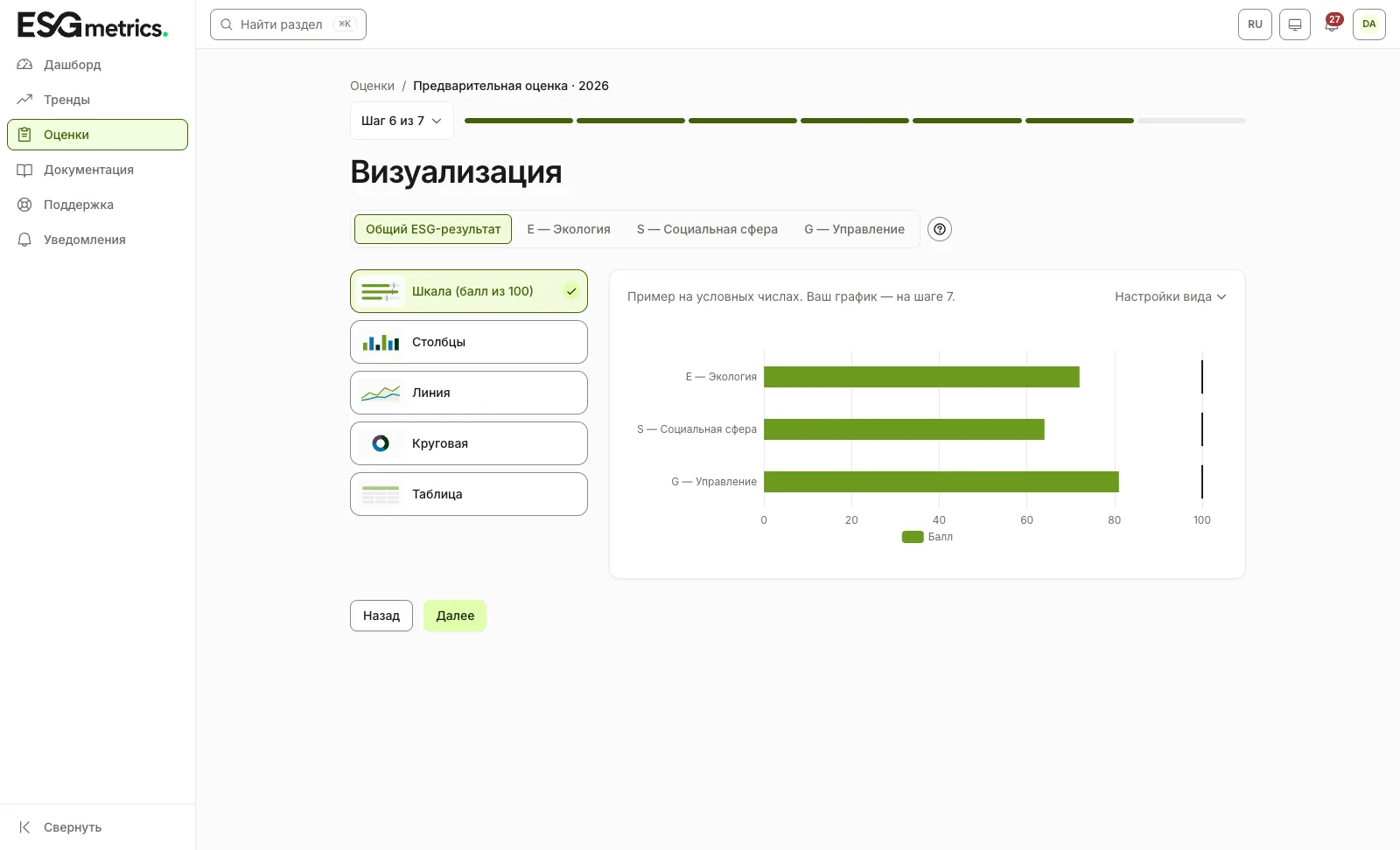
Визуализации выбираются на шаге 6 мастера «Выбор визуализации». Слева находится список типов, справа — живое превью на демонстрационных (mock) данных. Превью показывает только форму графика, а не ваши реальные значения: фактические числа подставляются позже, на шаге 7 «Результаты». Перемещаться между шагами можно кнопками «Назад» и «Далее».
Цель — подобрать наглядное представление под ваш сценарий: тренд во времени, сравнение категорий, состав целого, факт против цели или детальные данные. Через переключатель цели можно задать разный тип для общего результата («Общий ESG-результат») и для каждого выбранного столпа E, S и G по отдельности.
Пять типов визуализации (Фаза 1)
Линия (линейный график)
Подходит для трендов во времени. Поддерживает масштабирование (зум) и всплывающие подсказки. На шаге 7 линия строится по периодам — по баллам прошлых завершённых оценок и этой. Пока прошлого периода нет, вместо линии показан столбец с пояснением.
Столбцы (столбчатая диаграмма)
Подходит для сравнения категорий — например, баллов по столпам или показателям. При длинных подписях сам разворачивается горизонтально, при большом числе категорий появляется масштабирование. Это тип по умолчанию для отдельного столпа.
Круговая
Показывает состав целого — например, долю каждого столпа в общем результате. При наведении подсказка показывает долю сегмента. На шаге 7 щелчок по сектору балла или кнопка под графиком раскрывает состав: у общего результата — баллы столпов, у столпа — баллы его тем.
Шкала (балл из 100)
Показывает балл на шкале от 0 до 100: столбец — набранный балл, засечка — максимум шкалы. Цели у балла нет, поэтому столбец не окрашивается в «достигнута / не достигнута», а берёт цвет, выбранный для графика. Поддерживает подсказки. Это тип по умолчанию для общего результата — он сразу показывает, сколько набрано из 100.
Прогресс по целям (раздел «Цели» на шаге 7 и обзор) рисуется тем же видом графика, но там цель задана, и столбец окрашен: зелёный — цель достигнута, красный — нет.
Таблица
Подходит для детальных данных. Поддерживает сортировку. Полезна, когда важны точные значения, а не общая форма. На шаге 7, когда есть прошлые периоды, рядом с баллом стоит мини-график его динамики.
Настройки визуализации
Для выбранного типа на шаге 6 под кнопкой «Настройки вида» настраиваются легенда, подписи осей и — у столпа — цвет. Подсказки и масштабирование работают у графиков сами. Визуализация всегда отражает только рассчитанные и достоверные результаты — система ничего не «дорисовывает» и не додумывает значения.
Готовые панели на других экранах
Ещё шесть графиков в продукте уже есть, но это готовые панели — на шаге 6 их не выбирают:
- «Состав ESG-балла» (диаграмма Санки), «Вклад столпов в ESG-балл» (водопад), «Сравнение столпов E, S и G» (радар) и «Покрытие требований по стандартам» (100%-стэк) — на шаге 7 «Результаты»;
- «Сравнение столпов E/S/G» (малые кратные) — на странице «Тренды»;
- «ESG по регионам РК» (карта) — на странице «Обзор».
Чего нет в Фазе 1
Свечной график (candlestick) не используется и исключён намеренно — он предназначен для биржевой волатильности и к ESG неприменим.
К будущим фазам (Фаза 2–3) относятся тепловые карты, пузырьковые диаграммы и параллельные координаты.
Связь с экспортом
Выбранные визуализации можно выгрузить как изображения в форматах PNG и JPG, а также автоматически включить в отчёт под стандарт. Подробнее о выгрузке картинок — на странице экспорт результатов. Как формируются сами баллы, описано в разделах шкала скоринга и ESG-балл.
Частые ошибки
- Ожидать линию без прошлых периодов. Линии нужна хотя бы одна завершённая оценка прошлого периода; без неё «Линия» показывается столбцом — это штатное поведение, а не сбой.
- Искать свечной график или тепловые карты в Фазе 1. Их нет: свечной исключён навсегда, расширенные типы относятся к Фазе 2–3.
- Принимать превью на шаге 6 за реальные данные. Превью демонстрирует форму графика на mock-данных; ваши значения подставляются на шаге 7.
- Не заметить переключатель цели. Можно задать разные типы для общего результата и для каждого столпа E/S/G, а не один тип на всё.
Не нашли ответ? Перейти в поддержку